Trợ giúp
Kết nối máy chủ MCP
Cho agent của bạn dùng công cụ của bất kỳ máy chủ MCP từ xa nào, trong mọi chat. Chỉ mất khoảng hai phút.
Trước khi bắt đầu
- Bạn cần URL của máy chủ. URL thường kết thúc bằng /mcp, ví dụ https://mcp.deepwiki.com/mcp.
- Chỉ hỗ trợ máy chủ từ xa truy cập được qua internet. Không thể thêm máy chủ chạy trên máy tính của bạn.
- Quản trị viên workspace thêm connector một lần. Sau đó, mọi người trong nhóm kết nối bằng tài khoản của chính mình.
1. Mở Connector
Bên dưới ô nhập tin nhắn, bấm Connector, rồi chọn Quản lý connector. Bạn cũng có thể mở Cài đặt và chọn Connector.
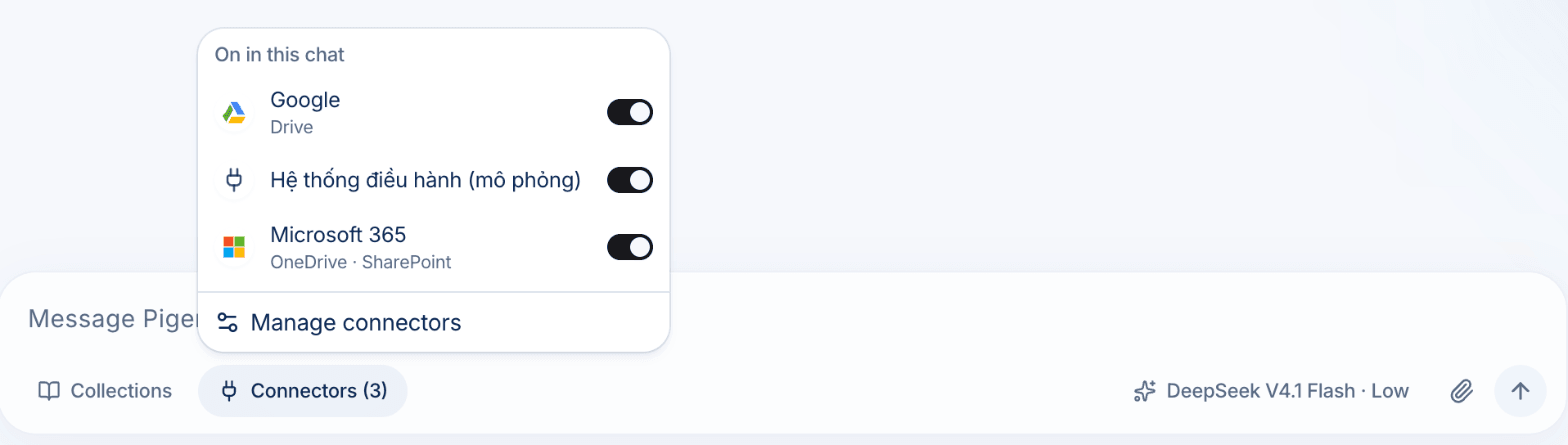
2. Thêm connector tùy chỉnh
Trong mục Thêm connector, bấm Add bên cạnh Custom connector.
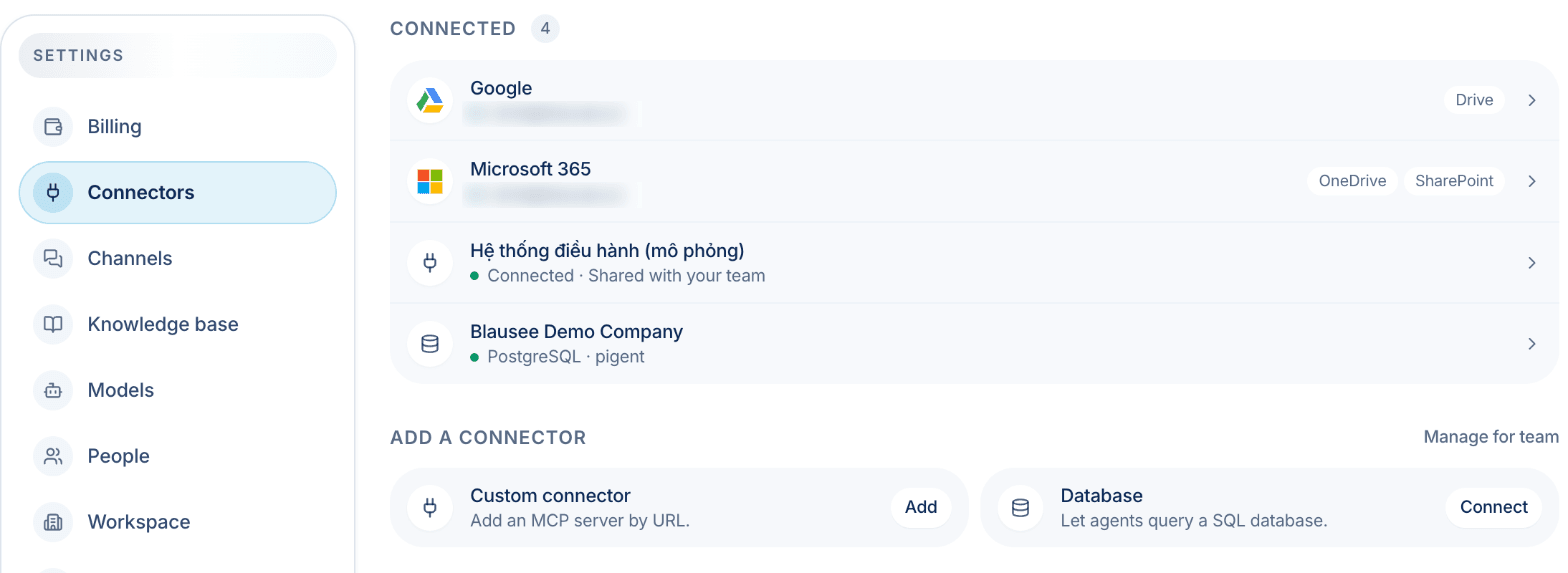
3. Nhập tên và URL
Đặt một tên mà nhóm của bạn dễ nhận ra, dán URL máy chủ và bấm Add. Blausee tự kiểm tra máy chủ và xác định cách đăng nhập, nên bạn không cần cấu hình gì thêm.
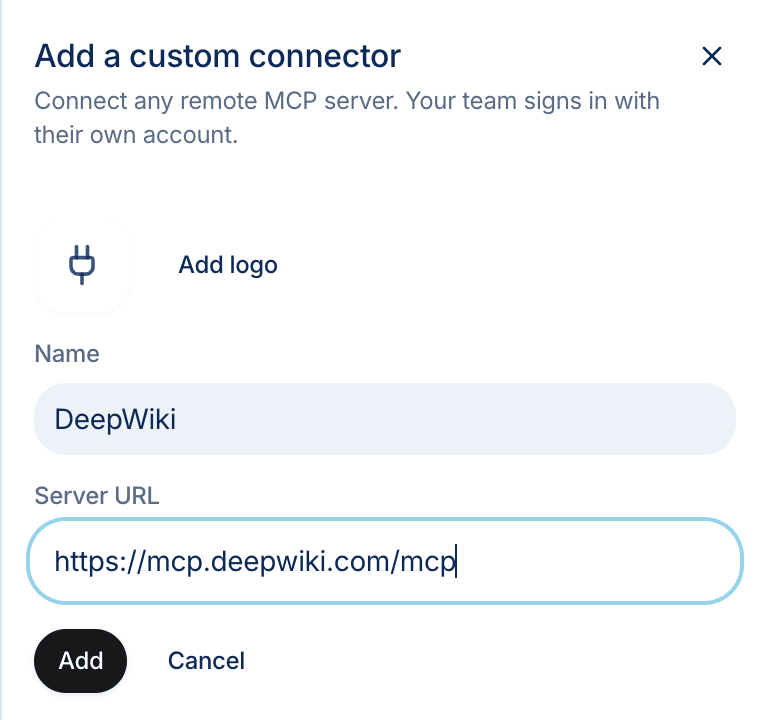
4. Kết nối
Bấm Connect. Nếu máy chủ yêu cầu đăng nhập, một cửa sổ sẽ mở để bạn đăng nhập bằng tài khoản của mình. Nếu cần API key, hãy dán key vào. Bấm Kiểm tra trước nếu bạn muốn chắc chắn máy chủ đang hoạt động.
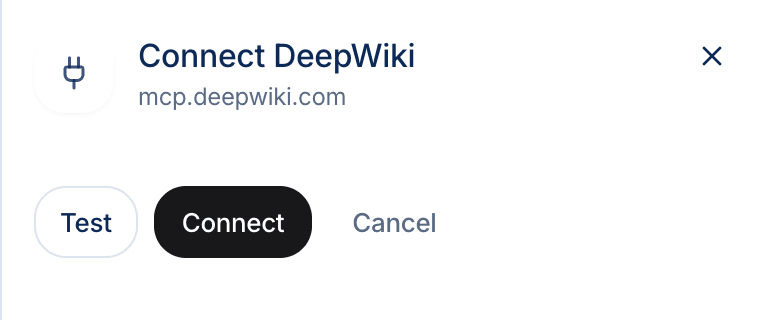
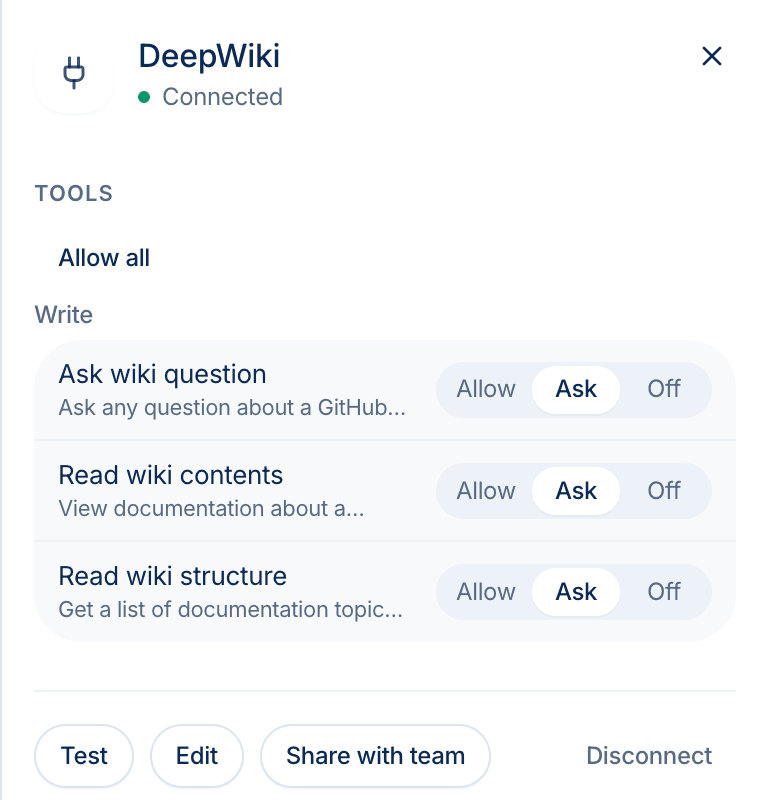
Khi sẵn sàng, connector hiển thị trạng thái Đã kết nối.

5. Chọn những gì agent được phép làm
Bấm vào connector để xem các công cụ. Với mỗi công cụ, chọn Cho phép để agent dùng tự do, Hỏi để duyệt từng lần dùng trong chat, hoặc Tắt. Công cụ có thể thay đổi dữ liệu mặc định là Hỏi. Quản trị viên cũng có thể bấm Chia sẻ với nhóm để mọi người dùng kết nối này mà không cần đăng nhập.
6. Dùng trong chat
Chỉ cần hỏi. Các máy chủ đã kết nối được bật trong mọi chat. Khi công cụ đặt ở chế độ Hỏi, agent sẽ tạm dừng và hiển thị nội dung định gửi. Chọn Cho phép một lần, Luôn cho phép hoặc Từ chối.


Để tắt một connector cho riêng một chat, bấm Connector bên dưới ô nhập tin nhắn và tắt nó.
Nếu có sự cố
- “Couldn’t reach that MCP server.” (Không kết nối được máy chủ MCP) Kiểm tra URL có gõ sai không và đảm bảo máy chủ truy cập được từ internet.
- “That URL doesn’t look like an MCP server.” (URL không phải máy chủ MCP) Địa chỉ truy cập được nhưng không phải endpoint MCP. Xem tài liệu của máy chủ để lấy URL MCP, thường kết thúc bằng /mcp.
- Cần kết nối lại Phiên đăng nhập đã hết hạn. Mở connector và bấm Kết nối lại.
- Không thấy ô Custom connector Chỉ quản trị viên workspace mới thêm được connector tùy chỉnh. Hãy hỏi quản trị viên, hoặc liên hệ chúng tôi nếu bạn là quản trị viên.
- Sai URL Không thể đổi URL của connector đã lưu, để thông tin đăng nhập không bao giờ bị gửi tới máy chủ khác. Hãy xóa và thêm connector mới.
Vẫn chưa được? Gửi email tới sales@blausee.ai và chúng tôi sẽ hỗ trợ.