Hilfe
MCP-Server verbinden
Geben Sie Ihren Agenten in jedem Chat die Tools eines beliebigen Remote-MCP-Servers. Das dauert etwa zwei Minuten.
Bevor Sie beginnen
- Sie benötigen die URL des Servers. Sie endet meist auf /mcp, zum Beispiel https://mcp.deepwiki.com/mcp.
- Es funktionieren nur Remote-Server, die über das Internet erreichbar sind. Server auf Ihrem eigenen Computer lassen sich nicht hinzufügen.
- Ein Workspace-Admin fügt den Connector einmal hinzu. Danach verbindet sich jedes Teammitglied mit dem eigenen Konto.
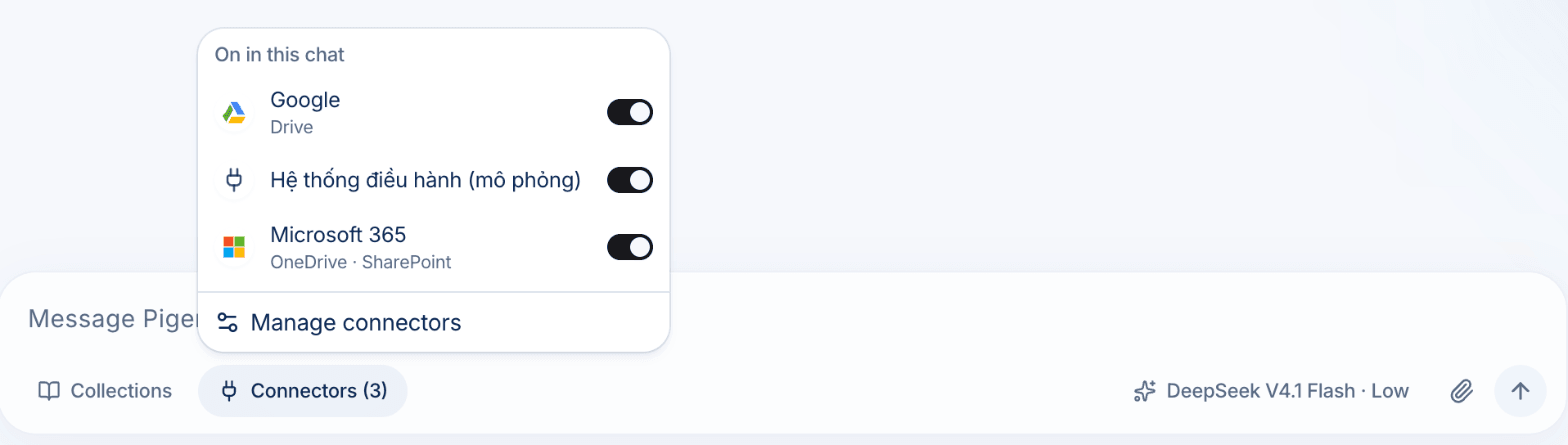
1. Connectors öffnen
Klicken Sie unter dem Nachrichtenfeld auf Connectors und dann auf Manage connectors. Alternativ öffnen Sie die Einstellungen und wählen Connectors.
2. Eigenen Connector hinzufügen
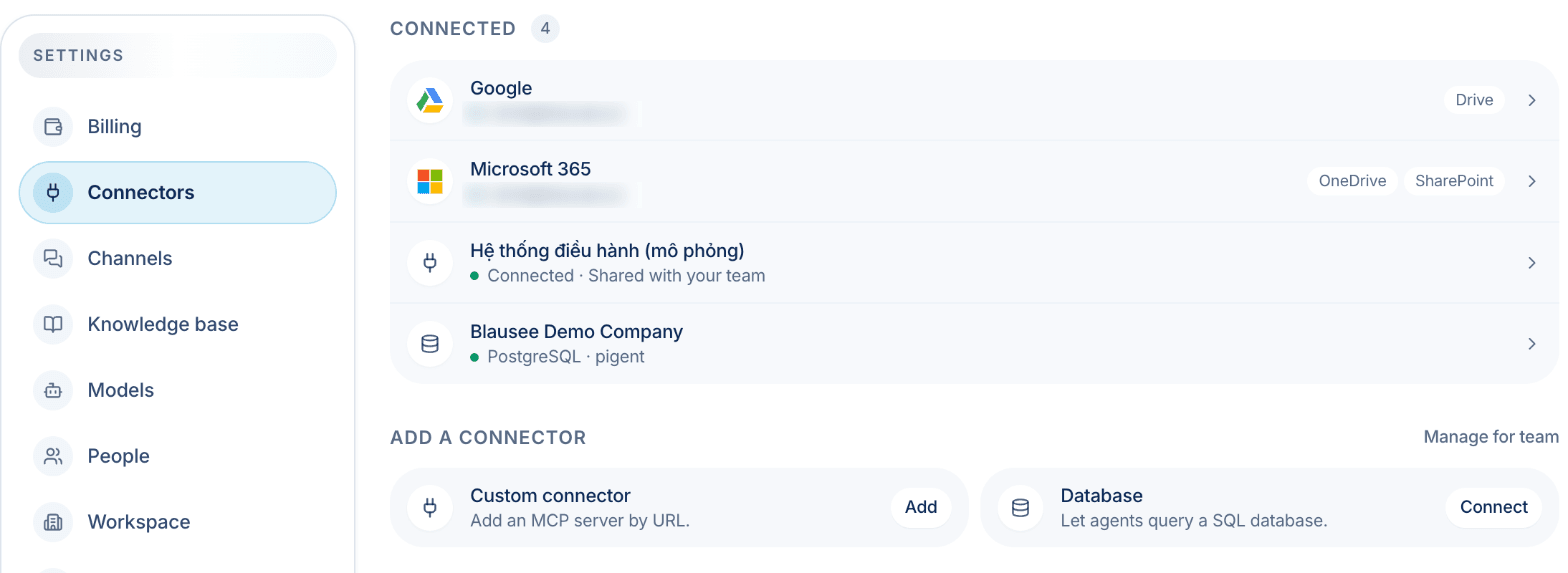
Klicken Sie unter Add a connector neben Custom connector auf Add.
3. Name und URL eingeben
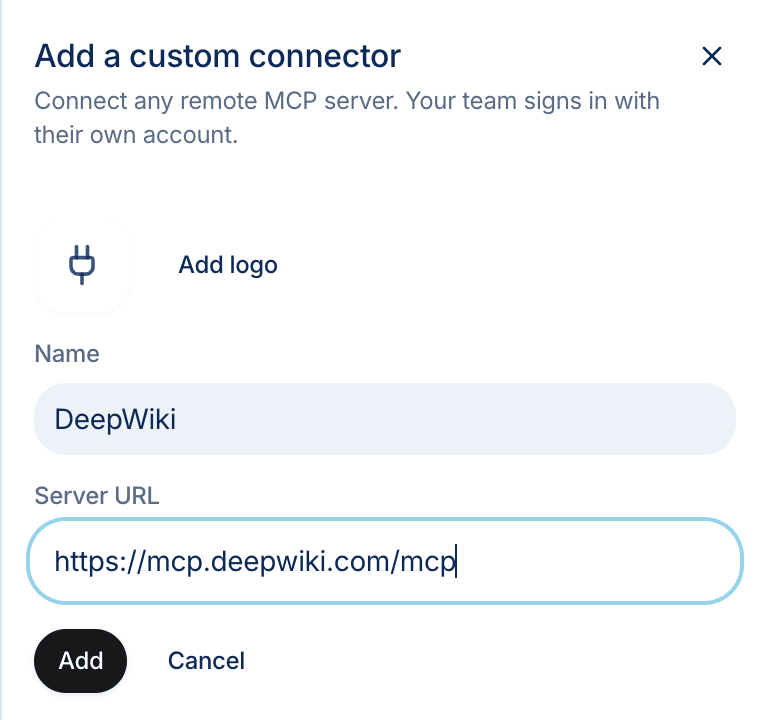
Vergeben Sie einen Namen, den Ihr Team erkennt, fügen Sie die Server-URL ein und klicken Sie auf Add. Blausee prüft den Server und erkennt die Anmeldeart selbst, es gibt nichts weiter zu konfigurieren.
4. Verbinden
Klicken Sie auf Connect. Erfordert der Server eine Anmeldung, öffnet sich ein Fenster für Ihr eigenes Konto. Braucht er einen API-Schlüssel, fügen Sie ihn ein. Mit Test prüfen Sie vorher, ob der Server funktioniert.
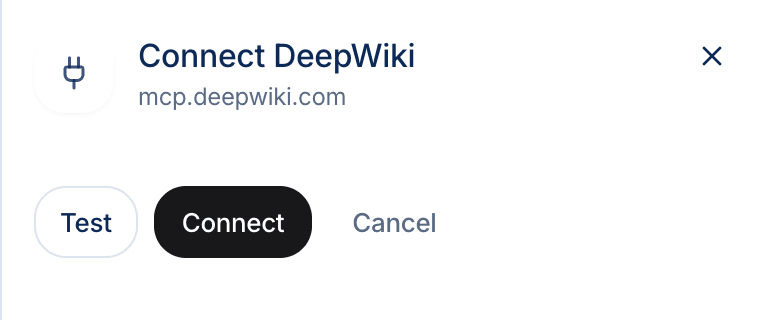
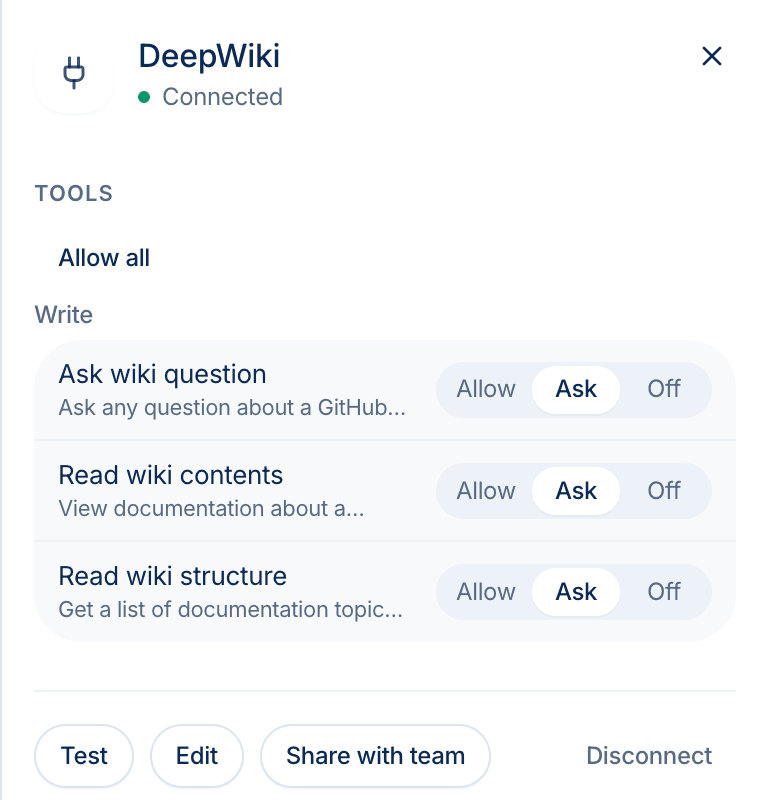
Sobald alles bereit ist, wird der Connector als Connected angezeigt.

5. Festlegen, was Agenten dürfen
Klicken Sie auf den Connector, um seine Tools zu sehen. Wählen Sie pro Tool Allow für freie Nutzung, Ask für eine Freigabe im Chat oder Off. Tools, die Änderungen vornehmen können, starten mit Ask. Admins können außerdem Share with team wählen, damit alle die Verbindung ohne eigene Anmeldung nutzen.
6. Im Chat verwenden
Fragen Sie einfach. Verbundene Server sind in jedem Chat aktiv. Steht ein Tool auf Ask, pausiert der Agent und zeigt, was er senden möchte. Wählen Sie Allow once, Always allow oder Deny.


Um einen Connector für einen Chat auszuschalten, klicken Sie unter dem Nachrichtenfeld auf Connectors und schalten ihn aus.
Wenn etwas nicht klappt
- „Couldn’t reach that MCP server.“ Prüfen Sie die URL auf Tippfehler und ob der Server aus dem Internet erreichbar ist.
- „That URL doesn’t look like an MCP server.“ Die Adresse ist erreichbar, aber nicht der MCP-Endpunkt. Die MCP-URL finden Sie in der Dokumentation des Servers, sie endet meist auf /mcp.
- Needs reconnect Ihre Anmeldung ist abgelaufen. Öffnen Sie den Connector und klicken Sie auf Reconnect.
- Keine Kachel Custom connector Nur Workspace-Admins können eigene Connectors hinzufügen. Fragen Sie Ihren Admin oder kontaktieren Sie uns, wenn Sie selbst Admin sind.
- Falsche URL Die URL eines gespeicherten Connectors lässt sich nicht ändern, damit Ihre Anmeldung nie an einen anderen Server geht. Entfernen Sie ihn und fügen Sie einen neuen hinzu.
Immer noch Probleme? Schreiben Sie an sales@blausee.ai und wir helfen Ihnen.